
1
メニューバーから開く
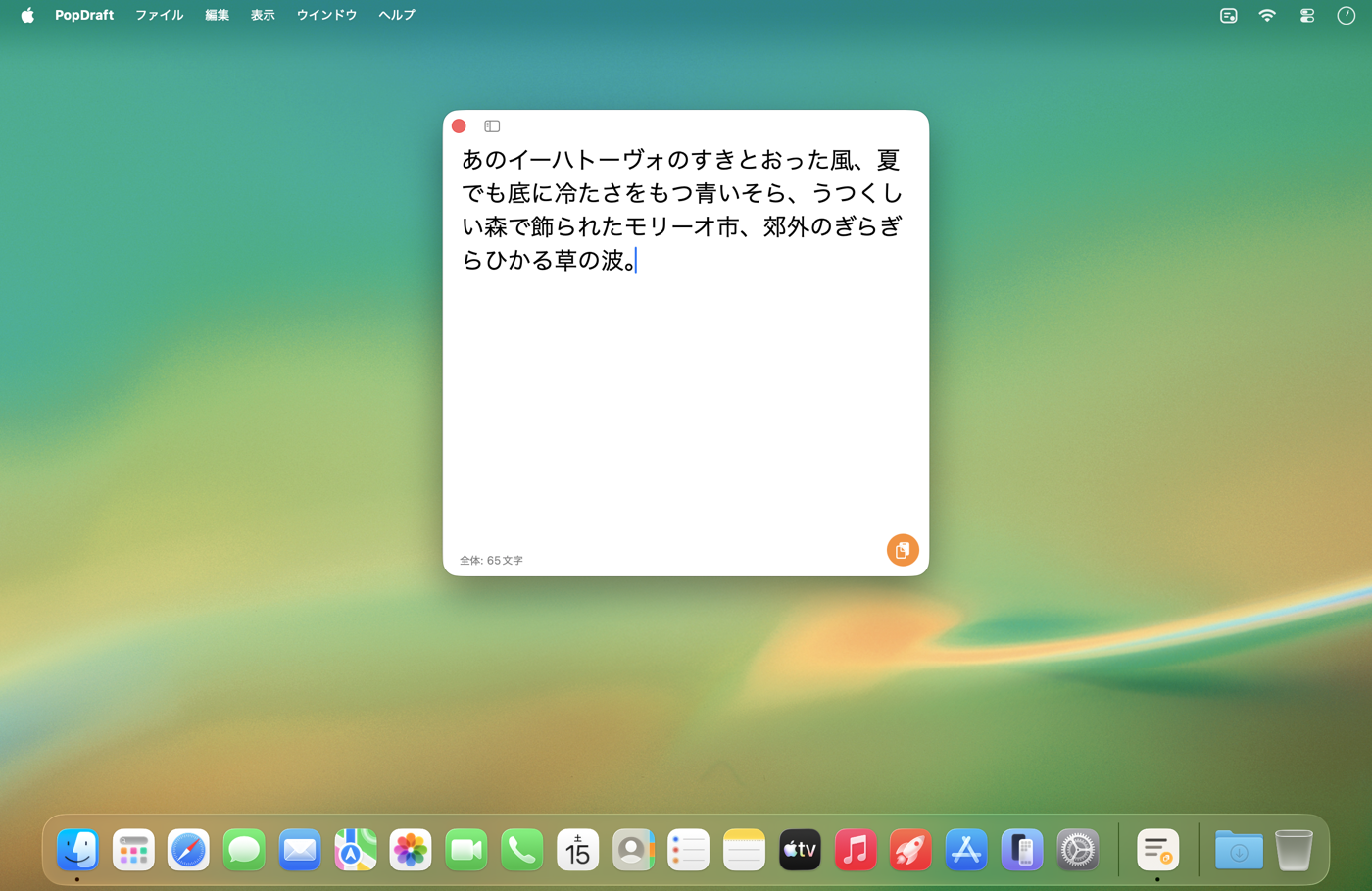
ショートカットキーでも呼び出せます
 PopDraft by JUNO Tokyo
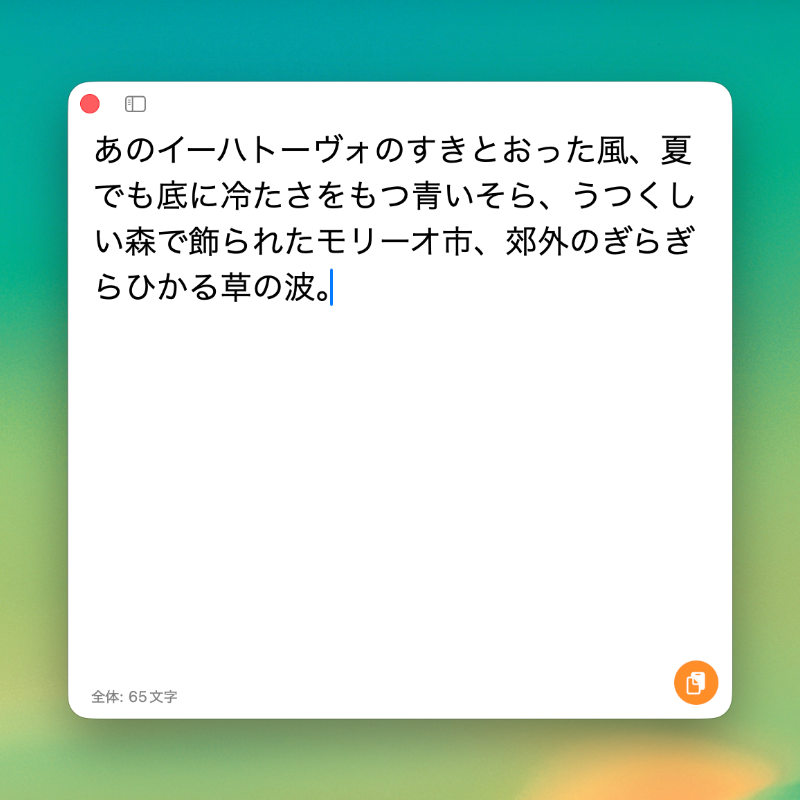
PopDraftは、メニューバーから呼び出す、下書き専用のテキストウインドウ。送信欄では、変換の確定や改行のEnterが、送信のEnterと重なりがち。PopDraftなら画面のまんなかで快適に書いてから、コピーして貼り付けるだけ。書きかけのまま送信してしまう心配がなくなります。

How it works
ショートカットキーでも呼び出せます
画面の好きな位置で、軽快に書けます

ボタンや⌘Enterで、コピーされます

元のアプリに戻るので、貼り付けるだけ
Why PopDraft
文字を入力しているとき、変換の確定や改行のEnterが、送信のEnterと重なってしまうことがあります。書きかけのメッセージが、うっかりそのまま送信されてしまう——送る欄で長い文章を書くのは、そもそも少し無理があるのです。
さらに、入力欄は画面の端や下のほうにあることが多く、長く見続けると目も姿勢も疲れがち。PopDraftの入力ウインドウは、はじめから画面のまんなか。好きな位置に動かして、いちばん楽な姿勢で書けます。
Features
テキスト入力する場所を分けるので、変換や改行のEnterで送信されるミスが起きません。
目や首が疲れにくいよう、見やすい位置やサイズに調整できます。
保存操作は不要。閉じても、再起動しても、カーソル位置まで元どおりです。
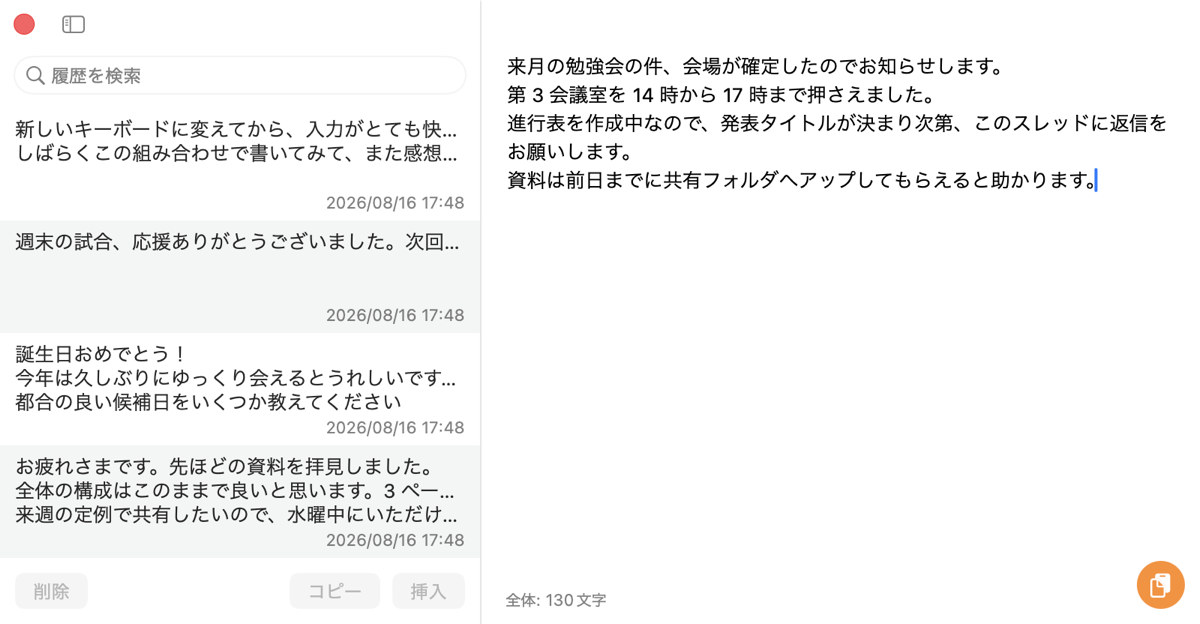
入力し終わった内容を自動で履歴に保存。検索と全文プレビューですぐ見つかります。
ネットワーク通信を行わず、データ収集もありません。すべてMacの中だけです。
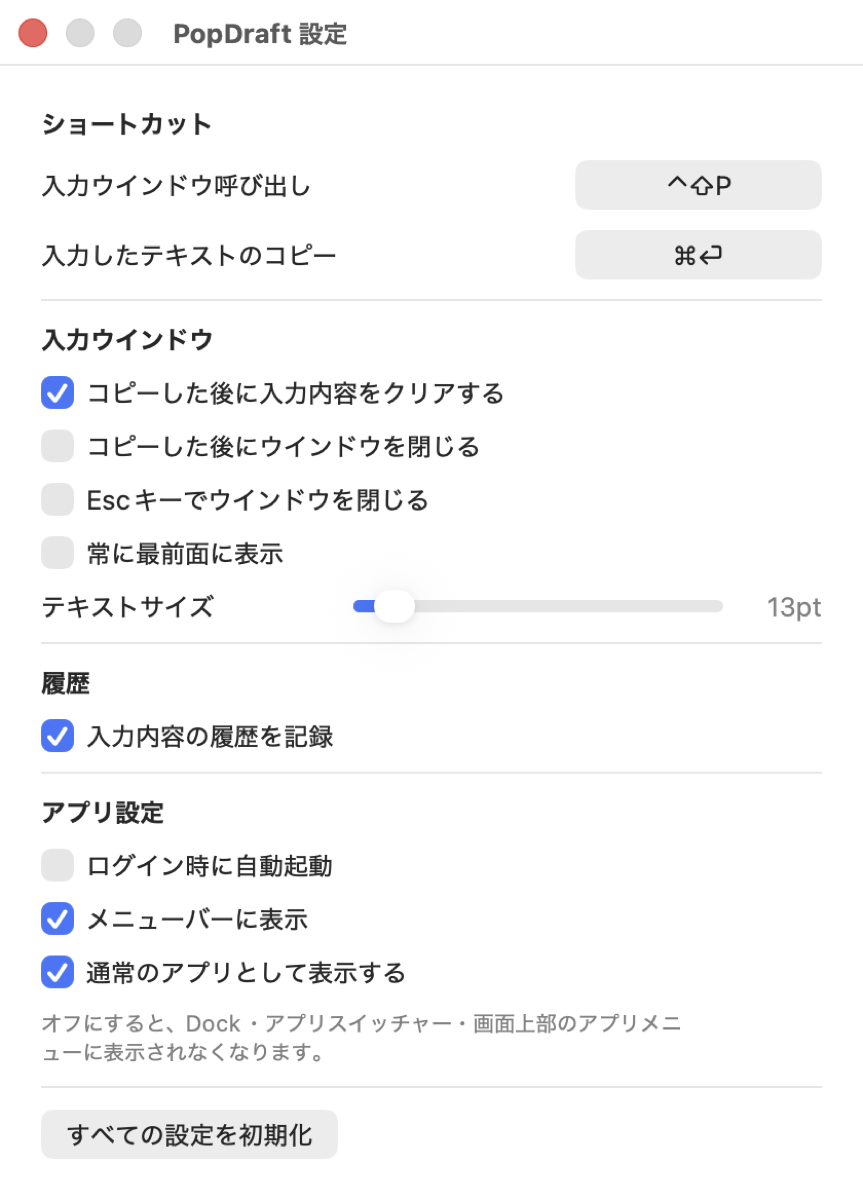
ショートカットの変更、入力ウインドウの挙動、履歴の記録、アプリの設定など細かくカスタマイズ可能。日本語・英語に対応。
Support
メニューバーのアイコン、またはショートカットキー(設定で変更可能)で、どのアプリの上からでも呼び出せます。
設定でいつでも記録をOFFにできます。履歴はこのMacの中にのみ保存され、個別削除・全削除も可能です。
macOS 14以降のApple Silicon Macに対応しています(Intel Macは非対応です)。
無料です。アプリ内課金や広告はありません。
contact@juno.tokyoまでメールでご連絡ください。 contact@juno.tokyo
Privacy Policy
PopDraftはユーザーのデータを一切収集しません。
PopDraftはネットワーク通信を行いません。App Sandboxの下で動作し、ネットワークアクセス権限そのものを持ちません。
入力したテキストと履歴は、お使いのMacの中にのみ保存されます。外部に送信されることはありません。履歴の記録は設定でOFFにでき、削除もいつでも行えます。
トラッキングは行いません。広告識別子等も使用しません。
本ポリシーに関するご質問はcontact@juno.tokyoまでご連絡ください。
最終更新日: 2026年8月10日